 링크다모아 블로그 · 크롬 오류 해결
이 사이트에 연결할 수 없음 오류 해결 순서
크롬의 이 사이트에 연결할 수 없음 화면은 하나처럼 보이지만 원인은 여러 가지다. 화면 아래 작게 적힌 오류 코드가 원인을 알려준다. 코드를 먼저 보고, 쉬운 단계부터 하나씩 해보면 된다.
오류 코드부터 확인
제목 아래 회색 글씨로 ERR_로 시작하는 코드가 있다. 이 코드에 따라 어디를 고칠지가 달라진다.
| 오류 코드 | 의미 | 먼저 할 일 |
|---|---|---|
| ERR_NAME_NOT_RESOLVED | 주소를 찾지 못함 | 철자 확인, DNS 점검 |
| DNS_PROBE_FINISHED_NXDOMAIN | 존재하지 않는 도메인 | 주소 변경 여부 확인 |
| ERR_CONNECTION_TIMED_OUT | 응답 시간 초과 | 잠시 후 재접속 |
| ERR_CONNECTION_REFUSED | 서버가 접속 거부 | 사이트 쪽 문제 확인 |
| ERR_INTERNET_DISCONNECTED | 인터넷 끊김 | 와이파이·랜선 확인 |
휴대폰 크롬에서도 같은 화면이 뜬다면
휴대폰 크롬에서도 같은 제목의 오류 화면이 뜬다. 오류 코드도 똑같이 나오기 때문에 위 표를 그대로 보면 된다. 다만 휴대폰은 네트워크 초기화 대신 비행기 모드를 켰다 끄는 것으로 비슷한 효과를 낼 수 있다.
휴대폰에서만 이 오류가 뜬다면 앱 내부 브라우저나 데이터 절약 설정을 의심한다. 모바일만의 원인은 별도로 체크리스트로 정리해 두었다.
백신이 대신 막고 있는 경우
오류 화면이 떴는데 원인이 브라우저 바깥에 있을 때가 있다. 백신이나 보안 프로그램이 위험하다고 판단한 사이트를 연결 단계에서 끊으면, 크롬은 이유를 모른 채 연결할 수 없다는 화면만 보여준다. 크롬 설정만 보고 있으면 끝내 원인을 못 찾는다.
이럴 때는 백신 프로그램의 차단 기록이나 알림을 열어본다. 방금 연 주소가 위험 사이트로 차단됐다는 기록이 있다면 원인은 찾은 것이다. 백신마다 이름은 다르지만 보통 검역, 차단 내역, 웹 보호 기록 같은 메뉴에 남는다.
여기서 백신을 끄고 다시 들어가 보는 것은 권하지 않는다. 보안 프로그램이 막은 이유가 악성코드 배포나 피싱일 수 있다. 오탐이 확실한 경우가 아니라면 그 사이트는 열지 않는 쪽으로 정리한다. 업무상 꼭 필요한 사이트라면 백신 제조사에 오탐 신고를 하는 쪽이 맞다.
백신이 막는 경우는 같은 기기의 다른 브라우저에서도 똑같이 안 열린다는 특징이 있다. 엣지로 바꿔도 안 되고, 휴대폰 데이터로는 열린다면 기기 안의 보안 프로그램을 먼저 의심해 볼 만하다.
따라 하는 해결 순서
1. 주소와 인터넷부터
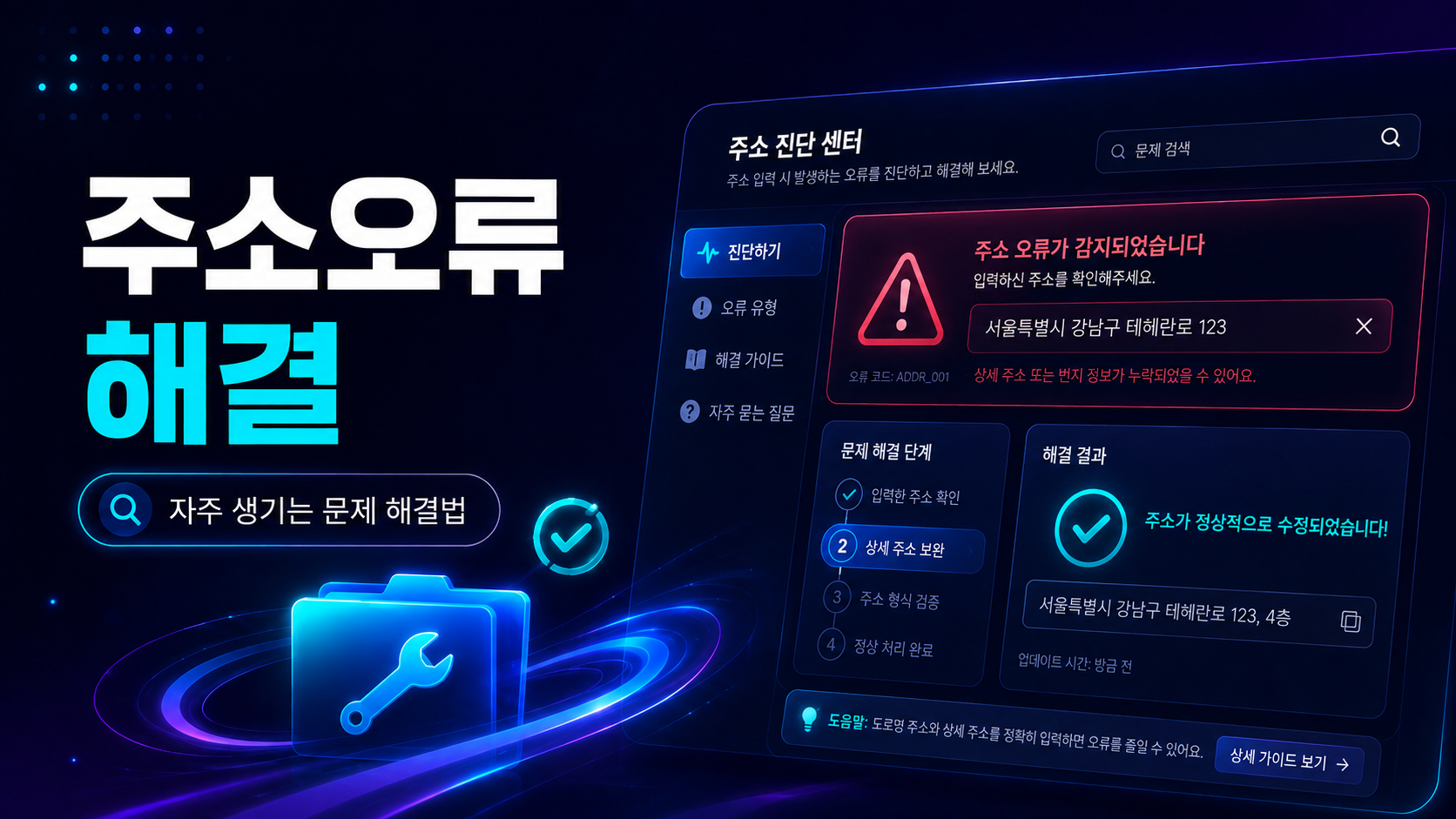
주소창의 철자와 끝의 .com, .net이 맞는지 본다. 다른 사이트는 열리는지도 확인한다. 다른 곳도 안 열리면 사이트가 아니라 인터넷 연결 문제다.
2. 기기를 바꿔 본다
휴대폰 데이터로 같은 주소를 열어본다. 휴대폰에서도 안 열리면 사이트 쪽 문제일 가능성이 크니 기다리는 것이 답이다.
3. 저장값을 비운다
크롬 설정의 인터넷 사용 기록 삭제에서 캐시를 지운다. 확장프로그램이 많다면 시크릿 창으로도 열어본다.
4. 네트워크를 새로 잡는다
공유기 전원을 30초 정도 뺐다가 다시 켠다. 윈도우라면 네트워크 초기화도 방법이다.
오류 화면에서 놓치기 쉬운 것
이 사이트에 연결할 수 없음 화면에는 오류 코드 말고도 힌트가 있다. 제목 바로 아래 적힌 주소가 내가 입력한 주소와 같은지 먼저 본다. 자동완성 때문에 예전에 쓰던 비슷한 주소가 대신 들어가 있는 경우가 생각보다 많다.
화면 아래의 새로고침 버튼 옆에 진단 실행이나 네트워크 점검 버튼이 보일 때도 있다. 윈도우라면 이 버튼으로 네트워크 문제 해결사를 바로 열 수 있다. 어댑터 재설정까지 자동으로 해주는 경우가 있어 한 번 눌러볼 만하다.
같은 오류가 여러 사이트에서 동시에 뜬다면 특정 사이트 문제가 아니다. 이때는 개별 사이트를 붙잡고 있지 말고 인터넷 연결 자체를 점검하는 편이 빠르다.
예전에 바꾼 설정이 남아 있을 때
한동안 멀쩡하다가 갑자기 여러 사이트에서 이 오류가 뜬다면, 예전에 직접 바꾼 설정을 떠올려 본다. 회사 노트북에서 쓰던 프록시 설정, 수동으로 입력해 둔 DNS 주소, 광고 차단 확장프로그램 같은 것들이다. 한때 필요해서 켰다가 그대로 둔 설정들이다. 설정한 사람이 본인이라도 몇 달이 지나면 기억하지 못하는 경우가 흔하다.
특히 프록시는 켜 둔 사실을 잊기 쉽다. 회사 망에서 쓰던 프록시 설정이 집에서도 켜져 있으면 연결이 엉뚱한 곳으로 향한다. 운영체제의 네트워크 설정에서 프록시 항목이 꺼져 있는지 본다.
예전에 적어 둔 DNS 서버가 더 이상 운영되지 않는 경우도 있다. 기억나지 않는 설정이 있다면 자동으로 받기로 되돌리는 것부터 한다. 기본값으로 돌렸을 때 열리면 원인은 그 설정이었다. 모르는 값을 굳이 새로 적어 넣을 필요는 없다.
확장프로그램도 같은 방식으로 본다. 광고 차단이나 보안 계열 확장프로그램은 특정 주소 연결을 막을 수 있다. 시크릿 창에서 열리면 확장프로그램을 하나씩 끄면서 어느 것이 원인인지 찾으면 된다.
반복되는 오류는 기록부터
같은 오류가 며칠 간격으로 계속 뜬다면 그때마다 고치는 것보다 기록하는 편이 낫다. 날짜와 시간, 오류 코드, 연결했던 네트워크를 적는다. 휴대폰으로 오류 화면을 찍어 두면 코드까지 한 번에 남는다. 사진에는 시간도 함께 남으니 따로 적을 필요가 줄어든다. 메모 앱 하나에 모아 두면 나중에 한꺼번에 보기 편하다.
이 기록은 통신사 고객센터에 문의할 때 쓸모가 있다. 인터넷이 가끔 안 된다고만 말하면 재부팅부터 해보라는 답이 돌아오기 쉽다. 언제, 어떤 코드가, 몇 번 반복됐는지가 있으면 상담이 한결 짧아진다.
기록을 보니 한 사이트에서만 반복된다면 통신사가 아니라 그 사이트 문제다. 이때는 문의할 곳이 달라진다. 사이트의 고객센터나 공식 채널에 시간과 코드를 알려주는 편이 빠르다. 다른 이용자도 같은 오류를 겪고 있다면 점검 공지가 올라와 있을 수 있다.
기록은 일주일 정도면 충분하다. 그 안에 특정 시간대나 특정 와이파이에서만 반복된다는 규칙이 보이면 원인이 거의 좁혀진다. 규칙이 없다면 공유기나 회선 자체를 점검받아 볼 차례다.
자주 묻는 질문
다른 사이트는 다 되는데 한 곳만 안 돼요.
그 사이트 서버 문제이거나 주소가 바뀐 경우가 많다. 공식 공지나 SNS에서 점검 소식을 먼저 찾아본다.
크롬만 안 되고 엣지는 돼요.
크롬의 캐시나 확장프로그램 문제다. 시크릿 창에서 열리면 확장프로그램을 하나씩 꺼 본다.