 링크다모아 블로그 · 북마크 관리
브라우저 북마크 정리와 동기화 PC와 휴대폰 같이 쓰기
북마크가 수십 개 쌓이면 정작 필요한 주소를 찾기 어렵다. PC에 저장한 주소가 휴대폰에는 없어서 다시 검색하게 되기도 한다. 폴더 정리 한 번과 동기화 설정 한 번이면 이 두 가지 문제가 같이 해결된다.
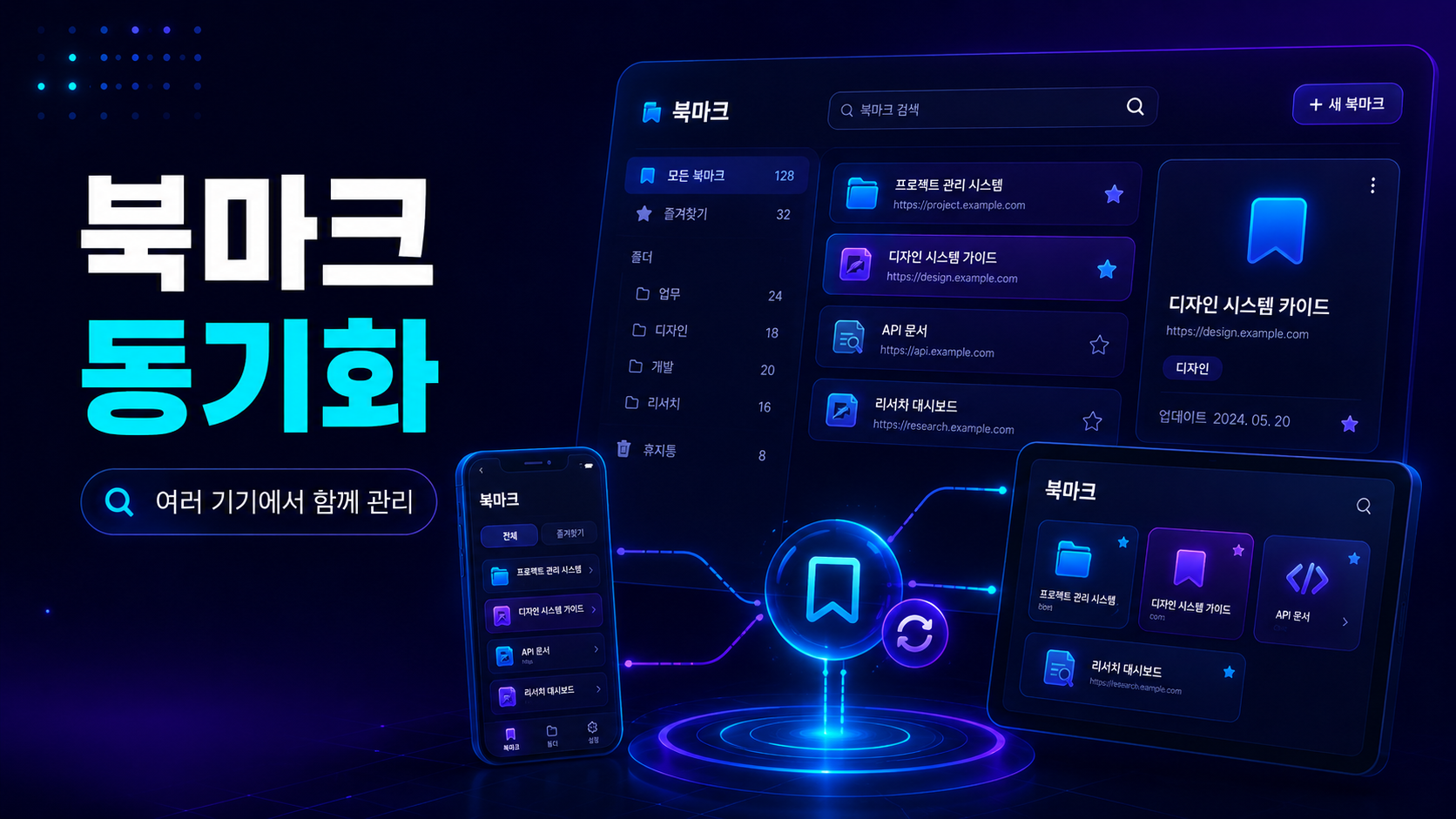
브라우저별 동기화 방법
| 브라우저 | 필요한 계정 | 설정 위치 |
|---|---|---|
| 크롬 | 구글 계정 | 프로필 아이콘 – 동기화 사용 |
| 엣지 | 마이크로소프트 계정 | 설정 – 프로필 – 동기화 |
| 사파리 | 애플 ID | 아이폰 설정 – 애플 ID – iCloud – Safari 켜기 |
| 삼성인터넷 | 삼성 계정 | 설정 – 삼성 계정 연결 후 동기화 |
| 웨일 | 네이버 계정 | 설정 – 동기화 |
동기화가 안 될 때
동기화를 켰는데 휴대폰에 북마크가 안 보인다면 두 기기가 같은 계정으로 로그인됐는지부터 확인한다. 회사 계정과 개인 계정을 섞어 쓰면 서로 다른 북마크를 보게 된다.
크롬은 동기화 설정 안에서 북마크 항목이 켜져 있는지도 본다. 동기화 전체는 켜져 있는데 북마크만 꺼져 있는 경우가 있다. 몇 분 기다려도 안 되면 로그아웃했다가 다시 로그인한다.
북마크바 한 줄에 더 많이 넣는 요령
북마크바는 가로 한 줄이라 금방 찬다. 자주 쓰는 사이트는 북마크 이름을 비워 두면 아이콘만 남아 자리를 적게 차지한다. 아이콘만 봐도 알아보는 사이트에 쓰기 좋다. 대신 같은 아이콘을 쓰는 사이트가 여럿이면 헷갈리니 그런 곳은 짧은 이름을 남긴다.
비슷한 용도의 북마크는 폴더 하나에 묶는다. 크롬에서는 폴더를 마우스 오른쪽 버튼으로 눌러 안에 든 북마크를 한 번에 모두 열 수 있다. 아침마다 같은 사이트 몇 개를 여는 사람이라면 시간이 꽤 줄어든다. 폴더 이름도 짧게 지어야 북마크바에서 자리를 덜 차지한다.
북마크바를 아예 숨겨 두는 사람도 있다. 이때는 주소창에 사이트 이름 일부만 쳐도 저장한 북마크가 먼저 추천된다. 이름을 알아보기 쉽게 고쳐 두는 것이 여기서도 쓸모가 있다.
순서도 손본다. 북마크바 왼쪽 끝이 가장 눈에 잘 들어오니 제일 자주 쓰는 것을 둔다. 끌어서 옮기기만 하면 되니 정리 중에 같이 해 두면 된다. 한 달에 한 번 정도 순서를 다시 보면 쓰지 않게 된 북마크가 자연스럽게 눈에 띈다.
폴더로 정리하는 요령
자주 쓰는 순서로 나눈다
매일 쓰는 것은 북마크바에 바로 두고, 가끔 쓰는 것만 폴더에 넣는다. 폴더는 다섯 개 안쪽이 찾기 편하다.
주소가 바뀌는 곳은 따로 둔다
주소가 자주 바뀌는 사이트는 폴더를 따로 만들고 공지 페이지 주소를 같이 넣어 둔다. 확인한 날짜를 이름 뒤에 적어 두면 좋다.
백업도 한 번 해둔다
동기화는 편하지만 한쪽에서 실수로 지우면 모든 기기에서 같이 사라진다. 크롬이라면 북마크 관리자(Ctrl+Shift+O)의 오른쪽 위 메뉴에서 북마크 내보내기로 HTML 파일을 저장해 둔다.
이 파일은 다른 브라우저에서 가져오기로 그대로 불러올 수 있다. 브라우저를 바꿀 때도 쓸 수 있다.
휴대폰을 바꾸거나 동기화를 끌 때
새 휴대폰에서는 브라우저에 같은 계정으로 로그인하고 동기화를 켜면 북마크가 따라온다. 예전 휴대폰은 새 기기에서 북마크가 다 보이는 것을 확인한 뒤에 초기화한다. 순서를 바꾸면 동기화가 덜 된 북마크를 잃을 수 있다. 예전 휴대폰은 새 기기 설정이 끝날 때까지 며칠 두는 편이 안전하다.
다른 사람과 함께 쓰는 기기에서 동기화를 끌 때는 로그아웃만으로 끝나지 않는 경우가 있다. 기기에 남은 북마크와 방문 기록을 지울지 묻는 창이 나오면 지우는 쪽을 고른다. 로그아웃한 뒤 북마크 화면을 한 번 열어 남은 게 없는지 확인한다.
중고로 팔 기기라면 브라우저 로그아웃과 휴대폰 초기화를 모두 한다. 동기화된 계정이 남아 있으면 북마크뿐 아니라 저장된 비밀번호까지 다음 사람에게 보일 수 있다. 브라우저 설정의 동기화 해제만으로는 기기 안 데이터가 남는 경우가 있기 때문이다.
아이폰에서 안드로이드로, 또는 그 반대로 옮길 때는 브라우저 계정이 기준이 된다. 사파리만 쓰던 사람이 안드로이드로 간다면 옮기기 전에 PC에서 북마크를 내보내 크롬으로 가져오는 과정이 필요하다. 이 과정을 건너뛰면 새 휴대폰에서 북마크를 처음부터 다시 모아야 한다.
안 쓰는 북마크 정리하는 법
북마크가 많아지면 정리를 미루게 된다. 한 번에 다 하려고 하지 말고 오래된 것부터 지우는 방식이 편하다. 크롬 북마크 관리자에서 폴더를 열면 저장 순서대로 나오는데, 맨 위쪽이 가장 오래된 것이다.
1년 넘게 안 연 북마크는 대부분 다시 안 쓴다. 주소가 바뀌었거나 사라진 사이트도 섞여 있다. 하나씩 열어보고 안 열리거나 다른 사이트가 뜨면 바로 지운다.
정리할 때 북마크 이름도 함께 고친다. 사이트가 자동으로 넣은 긴 제목 대신 알아보기 쉬운 짧은 이름으로 바꾸면 북마크바에 더 많이 들어가고 찾기도 쉽다.
북마크보다 다른 저장이 맞는 경우
모든 페이지를 북마크로 저장할 필요는 없다. 나중에 한 번 읽을 기사라면 크롬이나 사파리의 읽기 목록에 넣는다. 다 읽은 항목은 따로 표시되니 북마크 폴더가 쌓이지 않는다. 읽기 목록은 오프라인에서 읽을 수 있게 저장되는 경우도 있어 이동 중에 쓰기 좋다.
휴대폰에서 매일 여는 사이트는 홈 화면에 추가하는 편이 낫다. 앱처럼 아이콘이 생겨 브라우저를 열고 북마크를 찾는 단계가 줄어든다. 홈 화면 아이콘도 결국 그 주소로 열리니, 주소가 바뀌면 아이콘을 지우고 다시 추가한다.
여러 탭을 묶어 작업하는 경우라면 크롬의 탭 그룹이 맞다. 그룹 이름을 붙여 두면 작업이 끝날 때 한 번에 닫을 수 있어 북마크 폴더를 따로 만들 일이 줄어든다. 탭 그룹은 브라우저를 닫았다 열어도 유지되니 며칠 걸리는 작업에도 쓸 만하다.
기준을 하나로 정하면 편하다. 몇 달 뒤에도 다시 열 곳만 북마크에 넣고, 이번 주에만 쓸 곳은 읽기 목록이나 탭 그룹으로 보낸다. 이렇게만 나눠도 정리할 양이 크게 줄어든다.
자주 묻는 질문
크롬과 사파리를 같이 동기화할 수 있나요?
기본 기능으로는 안 된다. 한 브라우저로 통일하거나 내보내기와 가져오기로 옮겨야 한다.
회사 PC에서 동기화해도 되나요?
개인 계정으로 동기화하면 회사 PC에 개인 북마크와 저장 정보가 남는다. 공용 PC에서는 켜지 않는다.
마무리
정리는 한 번 해두면 오래 간다. 동기화까지 켜두면 어느 기기에서든 같은 주소로 들어갈 수 있다. 주소가 바뀐 북마크를 고치는 법은 즐겨찾기가 안 열릴 때를 보면 된다.