 링크다모아 블로그 · 모바일 접속
모바일에서만 사이트 안 열릴 때 체크리스트 8가지
PC에서 잘 열리는 사이트가 휴대폰에서만 안 열리면 사이트 문제가 아니라 휴대폰 설정 문제일 가능성이 높다. 모바일은 PC보다 끼어드는 설정이 많다. 앱 안의 브라우저, 데이터 절약, 통신사 보안 서비스까지 확인할 곳이 여러 군데다.
먼저 해볼 체크리스트
위에서부터 하나씩 해보고, 해결되면 거기서 멈추면 된다.
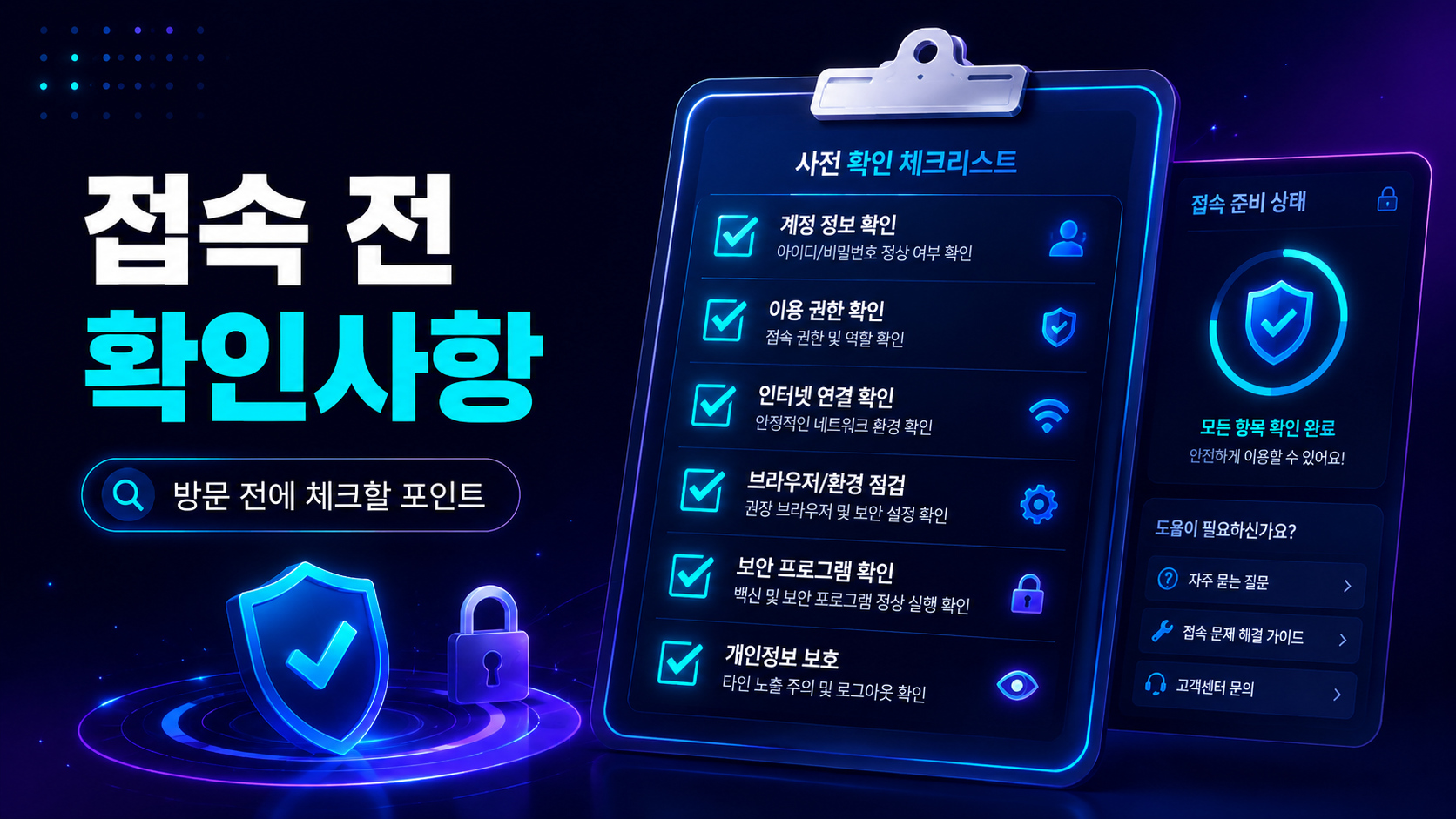
- 카카오톡, 네이버 앱 안에서 연 링크라면 기본 브라우저로 다시 연다
- 와이파이와 모바일 데이터를 바꿔서 연다
- 브라우저 앱의 캐시를 지운다 (설정 – 애플리케이션 – 저장공간)
- 데이터 절약 모드, 광고 차단 앱을 잠깐 끈다
- 휴대폰 비행기 모드를 켰다가 끈다
- 브라우저 앱을 최신 버전으로 업데이트한다
- 통신사 유해사이트 차단 부가서비스 가입 여부를 확인한다
- 다른 브라우저 앱(크롬, 삼성인터넷, 사파리)으로 비교한다
아이폰에서 추가로 볼 것
아이폰에는 개인정보 보호를 위한 기능이 여러 개 켜져 있다. 설정의 Safari 항목에서 콘텐츠 차단기, 크로스 사이트 추적 방지, IP 주소 가리기 같은 기능이 일부 사이트 접속을 방해할 수 있다.
하나씩 끄고 열어보면 원인을 찾을 수 있다. 확인한 뒤에는 다시 켜두는 것이 좋다. 스크린 타임의 콘텐츠 제한이 켜져 있어도 특정 사이트가 막힌다.
안 열리는 화면 모양으로 원인 좁히기
안 열린다는 말 안에도 여러 모양이 있다. 하얀 화면에서 멈추는지, 로딩만 계속 도는지, 경고 문구가 뜨는지에 따라 볼 곳이 달라진다. 화면을 캡처해 두면 설정을 하나씩 바꾼 뒤 전후를 비교하기도 편하다.
로딩이 끝나지 않으면 네트워크나 데이터 절약 쪽을 먼저 본다. 페이지 일부만 뜨고 버튼이 눌리지 않는다면 광고 차단 앱이나 콘텐츠 차단기가 페이지 기능을 막은 경우가 많다. 글자는 보이는데 메뉴가 안 열리는 상황이 대표적이다. 이럴 때는 차단 앱을 통째로 끄기보다 그 사이트만 허용 목록에 넣고 다시 열어 본다.
보안 연결 경고가 뜬다면 휴대폰 날짜와 시간부터 확인한다. 시간이 틀어져 있으면 인증서를 제대로 검사하지 못해 정상 사이트에도 경고가 나온다. 날짜 설정에서 자동 시간을 켜면 대부분 바로 풀린다.
접속 차단 안내 화면이 나온다면 설정 문제가 아니다. 법적으로 막힌 사이트라는 뜻이니 우회 방법을 찾기보다 이용을 멈추는 편이 맞다. 이 화면을 설정 오류로 착각하고 체크리스트를 반복하는 사람이 의외로 많다.
가장 흔한 원인 두 가지
앱 내부 브라우저
메신저나 포털 앱 안에서 열리는 화면은 기능이 제한된 브라우저다. 일부 사이트는 여기서 제대로 안 열린다. 오른쪽 위 메뉴의 다른 브라우저로 열기를 누르면 해결되는 경우가 많다.
데이터 절약과 차단 앱
데이터 절약 기능은 페이지를 압축하거나 일부를 막는다. 광고 차단 앱이나 보안 앱도 특정 주소를 막을 수 있다. 하나씩 꺼 보며 원인을 찾는다.
그래도 안 되면
모든 방법을 해봐도 휴대폰에서만 안 열리면 사이트가 모바일 접속을 따로 제한하는 경우일 수 있다. 이때는 PC 버전 보기로 열어보거나 사이트 공지를 확인한다.
모바일 주소를 저장하는 요령은 모바일 주소 찾기에도 정리돼 있다.
고치다가 더 꼬이는 흔한 실수
원인을 찾겠다고 설정 여러 개를 한꺼번에 바꾸는 경우가 많다. 이러면 열리더라도 무엇 때문이었는지 모르고, 나중에 다른 문제가 생겨도 되돌리기 어렵다. 하나 바꾸고 한 번 열어보는 식이 결국 가장 빠르다. 바꾼 설정과 결과를 메모장에 한 줄씩 적어 두면 헷갈리지 않는다.
브라우저 앱을 지웠다가 다시 까는 것도 자주 하는 실수다. 캐시만 지워도 될 일에 저장된 로그인과 열어둔 탭까지 날리는 셈이다. 재설치는 앞 단계를 다 해본 뒤 마지막에 한다.
검색에 나오는 접속 해결 앱을 설치하는 것도 피한다. 이름과 달리 광고를 띄우거나 권한을 과하게 가져가는 앱이 섞여 있다. 확인할 것은 대부분 휴대폰 기본 설정 안에 이미 있다. 접근성이나 기기 관리자 권한을 요구하는 앱이라면 특히 설치하지 않는다.
끄고 확인한 기능을 다시 켜지 않는 것도 실수에 들어간다. 콘텐츠 차단기나 보안 앱을 꺼 둔 채 몇 주를 쓰는 경우가 있다. 원인을 찾았으면 그 사이트에서만 예외를 두고 기능 자체는 원래대로 돌려 둔다.
PC와 모바일은 왜 다르게 열릴까
같은 주소라도 PC와 휴대폰에서 받는 화면은 다를 수 있다. 사이트는 접속한 기기를 확인하고 모바일이면 모바일 전용 페이지로 보낸다. 이 모바일 페이지만 따로 문제가 생기면 PC는 멀쩡한데 휴대폰만 안 열리는 상황이 된다.
휴대폰은 네트워크도 자주 바뀐다. 집 와이파이, 회사 와이파이, 모바일 데이터를 오가면서 각 네트워크의 설정이 그대로 영향을 준다. 이동 중에 안 열리던 사이트가 집에 오면 열리는 이유다.
또 휴대폰에는 통신사나 제조사가 기본으로 넣어둔 보안 기능이 켜져 있는 경우가 있다. 유해 사이트 차단이나 스마트 보호 기능이 판단을 잘못하면 정상 사이트도 막는다. 설정을 한 번씩 훑어보면 의외의 원인이 나온다.
다른 휴대폰과 나란히 놓고 비교하기
혼자서 원인을 못 찾겠다면 가족이나 동료 휴대폰으로 같은 주소를 열어 본다. 다른 휴대폰에서 열리면 내 기기 설정 쪽 문제다. 다른 휴대폰에서도 안 열리면 사이트나 네트워크 쪽을 의심한다.
이때는 조건을 맞추는 것이 요령이다. 같은 와이파이에 붙어 있는지, 같은 통신사인지, 같은 브라우저인지 맞춰야 비교가 된다. 조건이 여럿 다르면 결과가 달라도 무엇이 원인인지 알 수 없다. 와이파이 하나만 달라도 결과가 바뀔 수 있으니 두 휴대폰을 같은 자리에서 동시에 열어 본다.
아이폰과 안드로이드를 비교하는 것도 도움이 된다. 한쪽에서만 안 열린다면 그 운영체제의 기본 브라우저나 보호 기능이 걸린 것이다. 여기까지 좁히면 볼 설정이 몇 개 안 남는다.
비교할 기기가 없다면 휴대폰 브라우저의 시크릿 모드가 대신할 수 있다. 시크릿 창은 저장된 쿠키와 로그인 없이 열리기 때문에, 거기서 열리면 기존에 쌓인 사이트 데이터가 원인일 가능성이 높다. 반대로 시크릿 창에서도 안 열린다면 저장 데이터가 아니라 네트워크나 기기 보호 기능 쪽을 다시 본다.
자주 묻는 질문
아이폰은 사파리에서만 안 열려요.
설정의 사파리 항목에서 방문 기록 및 웹 사이트 데이터 지우기를 해본다. 콘텐츠 차단기가 켜져 있다면 잠깐 끈다.
통신사 차단 서비스는 어떻게 확인하나요?
통신사 고객센터 앱의 가입 부가서비스 목록에서 확인할 수 있다.
마무리
모바일에서만 안 열릴 때는 앱 내부 브라우저와 데이터 설정이 원인의 대부분이다. 체크리스트 앞쪽 세 개만 해도 거의 해결된다.