 링크다모아 블로그 · 주소콘 모바일 접속 확인
주소콘 모바일 접속 오류 최신주소 확인 기준
주소콘 모바일 접속 오류는 최신주소가 바뀐 문제인지, 검색앱 내부 브라우저 문제인지, 와이파이와 데이터 접속 차이인지 나눠봐야 한다. 같은 주소콘 최신주소가 기본 브라우저에서는 열리는데 검색앱 안에서는 짧은 주소창과 팝업 때문에 다르게 보일 수 있다. 먼저 링크다모아 주소콘 안내를 기준으로 두고, 이전에 정리한 주소콘 최신주소 바로가기 주소 확인과 이어서 보면 모바일 오류를 더 쉽게 나눌 수 있다.
주소콘 모바일 접속 오류가 다르게 보이는 이유
모바일에서는 주소콘을 검색앱, 메신저, 카메라 앱, 기본 브라우저 중 어디서 열었는지에 따라 화면이 다르게 보일 수 있다. 특히 검색앱 안에서 바로 열린 화면은 주소창이 짧게 보이고, 새 탭 이동이나 알림 창이 먼저 나올 수 있다. 그래서 모바일에서 주소콘이 안 열린다고 해서 바로 주소가 터진 거다라고 보기보다 접속 환경을 먼저 나눠봐야 한다.
주소콘 화면이 열리지 않거나 예전 화면이 반복되면 최신주소 변경 흐름을 먼저 보고, 모바일 주소찾기 흐름과 와이파이 데이터 접속 차이를 이어서 보는 편이 낫다. 같은 주소를 다른 환경에서 비교해야 원인이 보인다.
주소콘 모바일 오류를 나누는 표
| 확인 항목 | 봐야 할 부분 | 다시 볼 흐름 |
|---|---|---|
| 검색앱 화면 | 검색앱 내부 브라우저에서만 주소콘 오류가 보이는지 본다. | 기본 브라우저 새 탭으로 다시 연다. |
| 와이파이 | 와이파이에서만 접속 오류가 반복되는지 본다. | 모바일 데이터와 같은 주소로 비교한다. |
| 모바일 데이터 | 데이터에서는 주소콘 첫 화면이 열리는지 본다. | 접속 환경과 최신주소를 따로 본다. |
| 주소창 표시 | 주소창이 짧게 보이거나 일부만 표시되는지 본다. | 새 탭에서 전체 주소를 다시 확인한다. |
| 자동완성 | 주소창이 예전 주소콘 주소를 먼저 띄우는지 본다. | 방문 기록과 자동완성 주소를 나눠본다. |
| 북마크 | 모바일 즐겨찾기가 예전 주소를 여는지 본다. | 저장된 주소를 지우고 다시 잡는다. |
주소콘 모바일 접속 오류를 보는 3단계
모바일에서 바로 다른 결과를 누르면 안 되는 이유
모바일에서 주소콘이 안 열리면 검색 결과를 계속 바꿔 누르기 쉽다. 하지만 원인은 주소콘 최신주소가 아니라 와이파이, 데이터, 앱 내부 브라우저, 자동완성, 북마크일 수 있다. 다른 결과를 계속 누르면 유사주소와 팝업 화면을 더 많이 밟게 된다.
- 와이파이에서 안 열리면 데이터로 같은 주소를 다시 본다
- 검색앱 안에서만 오류가 보이면 기본 브라우저로 옮겨본다
- 주소창이 짧게 보이면 새 탭에서 전체 주소를 확인한다
- 알림 허용이나 반복 팝업이 먼저 나오면 멈춘다
- 북마크에서만 오류가 반복되면 저장된 주소를 다시 잡는다
- 자동완성이 예전 주소를 띄우면 방문 기록을 먼저 본다
검색앱과 기본 브라우저를 나눠보는 기준
검색앱 안에서는 주소 표시가 짧다
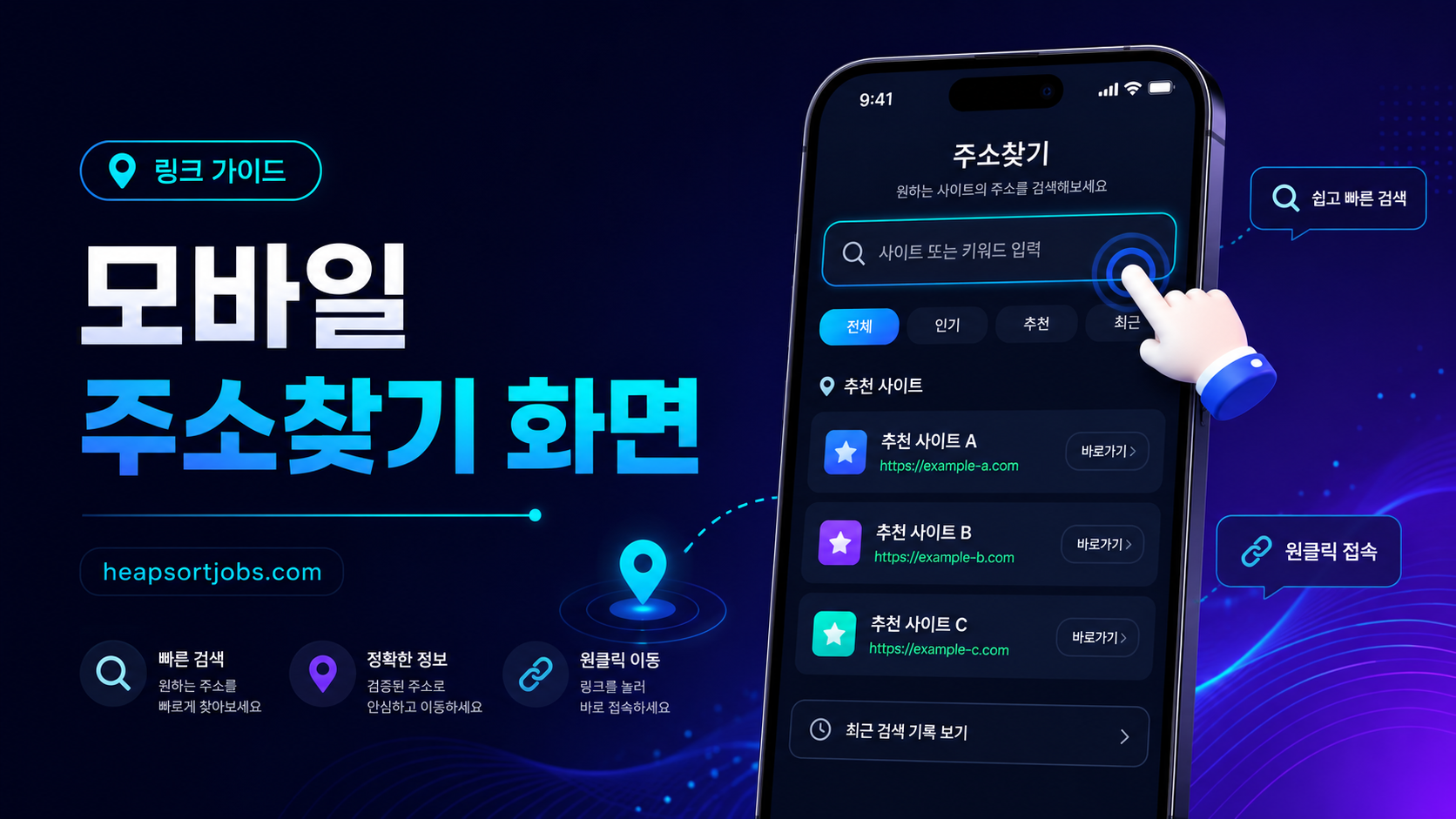
검색앱 내부 브라우저는 주소창이 짧게 보이거나 일부만 표시될 수 있다. 제목만 보고 주소콘으로 판단하면 다른 결과를 놓칠 수 있다.
모바일 주소찾기 흐름 보기
팝업은 주소 확인과 분리한다
주소콘 첫 화면이 보이기 전에 알림 허용 창이 먼저 뜨면 주소 확인 흐름이 아니다. 팝업을 닫고 첫 화면과 주소창을 다시 본다.
알림 팝업 주소 확인 기준검색 결과에서 들어온 뒤 화면이 애매하면 검색광고 주소 구분 기준도 같이 보면 된다. 모바일에서는 제목과 주소 표시가 압축되어 보여서 첫 화면 대조가 더 중요하다.
주소콘 모바일 북마크가 예전 주소를 부를 때
모바일 즐겨찾기에서 주소콘을 눌렀는데 계속 예전 화면이 나오면 북마크가 중간 주소를 저장했을 수 있다. 앱 내부 브라우저에서 저장한 주소, 검색 결과에서 열린 주소, 리디렉션 뒤 주소가 북마크에 남아 있으면 다음 접속 때도 같은 오류로 돌아간다.

주소콘과 링크모음 흐름을 섞어보지 않는다
주소콘 관련 글로 이어서 확인할 내용
주소콘 모바일 접속 오류에서 멈춰야 할 신호
주소창이 여러 번 바뀌면 멈춘다
모바일에서 주소콘을 눌렀는데 주소창이 짧은 시간에 여러 번 바뀌면 단순 접속 오류로만 보기 어렵다. 중간 이동 주소나 유사주소가 섞였을 수 있으니 더 누르지 않는다.
- 검색앱에서만 오류가 보이면 기본 브라우저로 다시 본다
- 와이파이와 데이터 결과를 같은 주소로 비교한다
- 주소창이 여러 번 바뀌면 접속을 멈춘다
알림 허용이 먼저 나오면 누르지 않는다
주소콘 첫 화면이 보이기 전에 알림 허용 창이 먼저 뜨면 주소 확인 흐름으로 보기 어렵다. 팝업을 닫고 주소창과 첫 화면을 다시 보는 편이 낫다.
- 알림 허용을 주소 확인 버튼처럼 보지 않는다
- 반복 팝업이 나오면 해당 흐름을 멈춘다
- 북마크에서 같은 문제가 나오면 저장된 주소를 지운다
주소콘 모바일 접속 오류 자주 묻는 질문
주소콘 모바일 접속 오류는 무엇부터 보면 되나요?
와이파이와 모바일 데이터에서 같은 주소가 열리는지 먼저 비교해야 한다. 한쪽에서만 안 열리면 주소 자체보다 접속 환경이나 브라우저 문제를 볼 수 있다.
주소콘이 검색앱에서만 안 열리면 어떻게 하나요?
검색앱 내부 브라우저가 화면을 다르게 열 수 있다. 기본 브라우저에서 새 탭으로 다시 열고 주소창, 첫 화면, 최신주소 문구를 대조하는 편이 낫다.
모바일에서 주소콘 알림 허용이 먼저 뜨면 눌러야 하나요?
바로 누르지 않는 편이 낫다. 알림 허용 창은 주소 확인 버튼이 아니므로 팝업을 닫고 주소창과 첫 화면이 주소콘 흐름과 맞는지 먼저 봐야 한다.
주소콘 모바일 북마크에서만 오류가 반복되면 어떻게 하나요?
저장된 주소가 예전 주소나 중간 이동 주소일 수 있다. 기존 북마크를 지우고 주소콘 안내 페이지와 최신주소 흐름을 다시 본 뒤 저장하는 편이 낫다.
주소콘 모바일 접속 오류 마무리
주소콘 모바일 접속 오류는 주소 변경, 와이파이와 데이터 차이, 검색앱 내부 브라우저, 팝업, 북마크, 자동완성 주소가 함께 섞여 보일 수 있다. 검색 결과를 계속 바꿔 누르기보다 같은 주소를 여러 환경에서 나눠보고 첫 화면과 주소창을 대조해야 한다. 링크다모아 주소콘 안내로 돌아가 모바일 오류 다시 보기를 먼저 타면 유사주소와 예전 북마크를 더 빨리 거를 수 있다.
One Comment